在大数据技术体系中,一个稳定、可扩展的底层计算环境是基石。通过虚拟化平台(如VMware)搭建Linux集群,能够高效模拟多节点分布式环境,为后续Hadoop、Spark等大数据组件的部署与测试奠定基础。本文将详细介绍在VMware上安装Linux集群及其基础软件服务的完整流程。
一、环境规划与准备
- 硬件与软件需求
- 宿主机:建议配备至少16GB内存,多核CPU,充足磁盘空间(如500GB以上)。
- 软件:VMware Workstation Pro 或 VMware Player(免费版)。
- Linux镜像:选择适合企业级环境的发行版,如CentOS 7/8 或 Ubuntu Server LTS版本。
- 集群规划
- 建议至少配置3个节点(1个主节点,2个从节点),以模拟基本的高可用和分布式计算。
- 为每个节点分配资源:2-4GB内存,2个CPU核心,40GB磁盘(动态分配可节省空间)。
- 网络设置:使用NAT或桥接模式,确保节点间可互相通信,并记录各节点的IP地址。
二、安装Linux操作系统
- 创建虚拟机:在VMware中新建虚拟机,选择Linux对应版本,按规划分配资源。
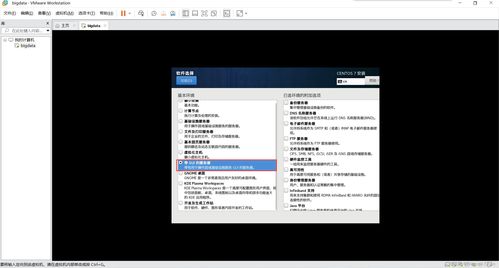
- 安装过程:挂载Linux ISO镜像,启动安装。关键步骤包括:
- 语言与时区设置(建议选择英文,避免编码问题)。
- 磁盘分区:可采用自动分区,或手动创建
/、/home和swap分区。
- 网络配置:开启网络,设置主机名(如 master、slave1、slave2)。
- 创建用户:除root外,建议创建一个普通用户(如 hadoop)用于集群管理。
- 重复上述步骤,完成所有节点的系统安装。
三、基础环境配置
1. 网络与主机名解析
- 编辑每个节点的 /etc/hosts 文件,添加所有节点的IP与主机名映射,例如:
`
192.168.1.10 master
192.168.1.11 slave1
192.168.1.12 slave2
`
- 关闭防火墙或配置允许集群内部通信(生产环境需谨慎):
`bash
systemctl stop firewalld # CentOS
systemctl disable firewalld
`
- 禁用SELinux(可选,便于测试):编辑
/etc/selinux/config,设置SELINUX=disabled。
- SSH免密登录配置
- 在主节点生成密钥对:
ssh-keygen -t rsa。
- 将公钥复制到所有节点(包括自身):
ssh-copy-id master、ssh-copy-id slave1等。
- 测试免密登录:
ssh slave1应无需密码即可连接。
- 时间同步
- 安装NTP服务:
yum install ntp -y(CentOS)或apt install ntp -y(Ubuntu)。
- 启动并设置开机自启:
systemctl start ntpd、systemctl enable ntpd。
四、基础软件服务安装
- Java环境部署
- 大数据框架依赖Java,建议安装JDK 8或11。
- 下载Oracle JDK或OpenJDK,解压并设置环境变量,编辑 ~/.bashrc:
`bash
export JAVAHOME=/usr/java/jdk1.8.0301
export PATH=$JAVA_HOME/bin:$PATH
`
- 使配置生效:
source ~/.bashrc,验证:java -version。
- 其他工具安装
- 常用工具:
vim、wget、curl、net-tools(用于网络诊断)。
- 压缩解压工具:
tar、gzip、bzip2。
五、集群验证与下一步准备
- 验证节点间通信:使用
ping和ssh命令测试所有节点互通性。 - 创建统一工作目录:如
/opt/bigdata,用于存放后续大数据软件。 - 考虑使用自动化配置工具(如Ansible)批量管理集群,以提高效率。
至此,一个基于VMware的Linux集群已搭建完成,并配置了基础软件服务。此环境为部署Hadoop、Hive、Spark等大数据组件提供了标准化的底层平台。后续可根据具体需求,在此基础上继续安装和调优分布式系统,逐步构建完整的大数据处理体系。